
Nesta página
Resumo rápido
- A impressão automática imprime sozinha cada pedido de entrega ou de retirada assim que ele é aceito — à mão, pelo atendente, ou pelo Aceite Automático.
- Quem imprime é a página deve.com.br/impressao, aberta pelo atalho do Deve Food num computador com Windows ligado à impressora. Celular e tablet não fazem a impressão automática.
- Funciona com praticamente qualquer impressora térmica de cupom, por USB ou rede, em bobina de 80 ou 58 mm, com 1 a 3 vias por pedido.
- Nenhum pedido sai duas vezes por engano, e a página avisa — com som, se você quiser — quando a impressão para.
- Os pedidos das mesas não entram na impressão automática: a comanda da mesa é impressa pela tela de Mesas e pode sair separada por setor, como cozinha e bar. Para a cozinha acompanhar o salão sem papel, o caminho é o KDS.
Atualizado em pela equipe Deve Food
O que é impressão automática de pedidos
Sem impressão automática, todo pedido que chega precisa de alguém para abrir, clicar em Imprimir e confirmar a janela do navegador. No meio do movimento, esse intervalo entre o pedido aceito e a cozinha saber que ele existe é onde os atrasos e os esquecimentos acontecem.
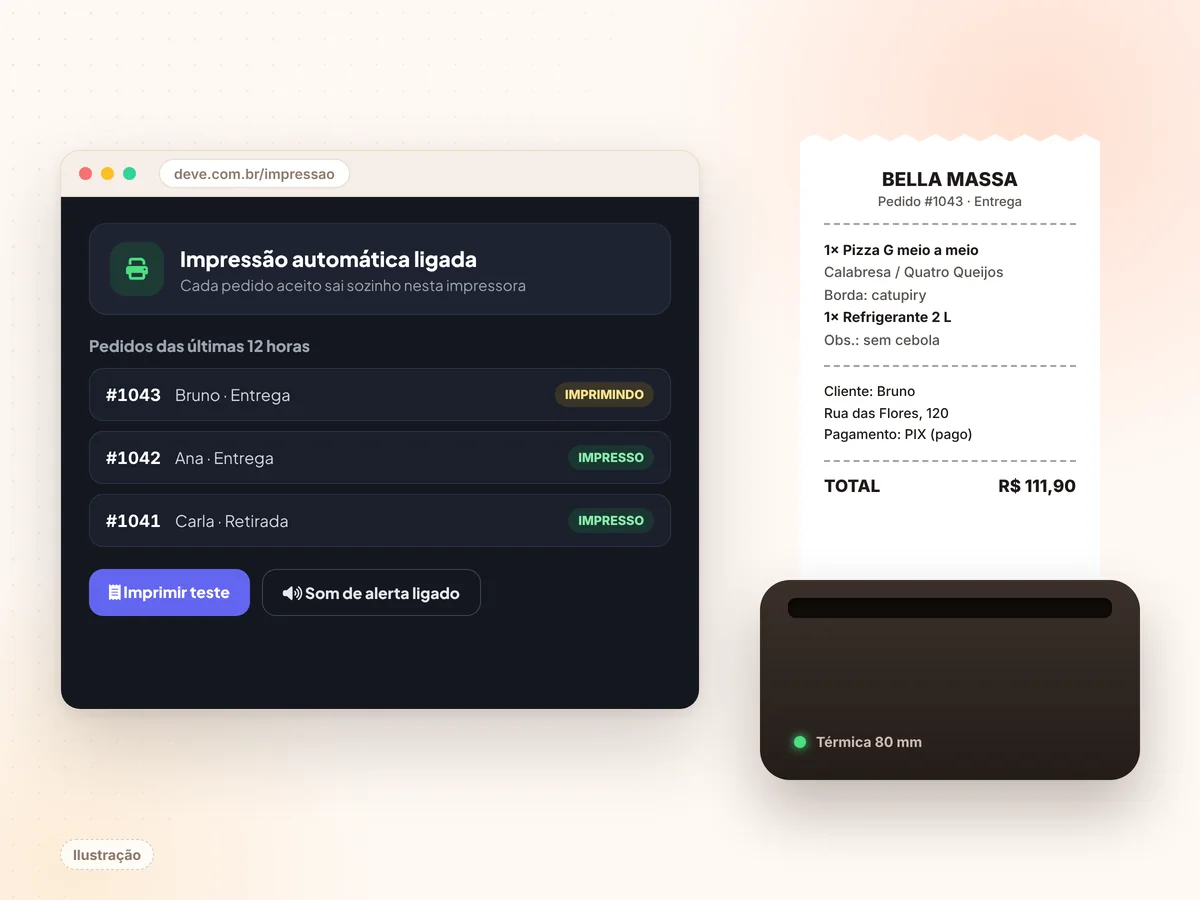
Com a impressão automática, o cupom sai sozinho assim que o pedido é aceito. É o mesmo cupom do botão Imprimir Pedido, com os itens, as variações, os adicionais, as observações, o endereço, a forma de pagamento, o troco e o total — pronto para a cozinha, para a conferência ou para ir junto com o entregador.
Ela é opcional e independente: quem prefere imprimir só quando quiser, ou trabalhar apenas com a tela da cozinha, o KDS, deixa a opção desligada. E as duas coisas também funcionam juntas.
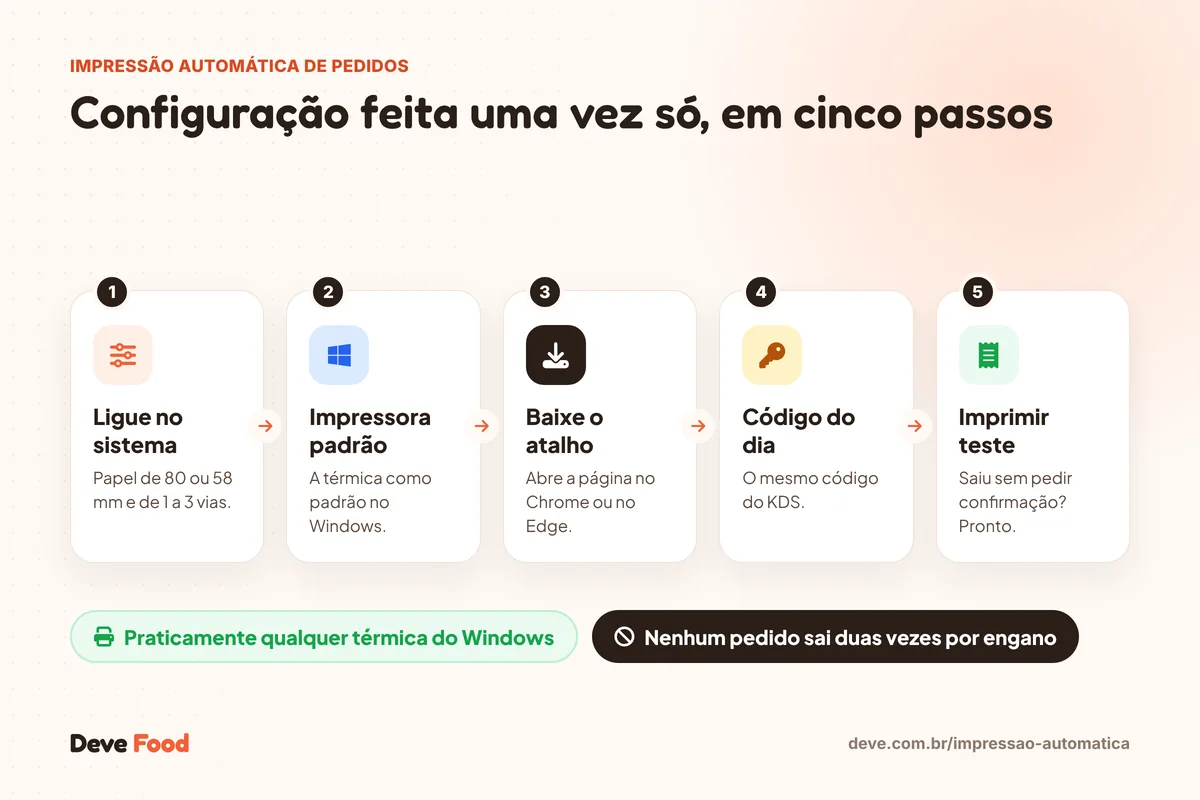
Como ligar a impressão automática, em cinco passos
A configuração é feita uma vez só: uma parte no sistema e outra no computador que fica ligado à impressora.
Ligue no sistema
Em Configurações, no card Aceite Automático de Pedidos, ligue Imprimir pedidos automaticamente, escolha a largura do papel — 80 mm, a mais comum, ou 58 mm — e as vias por pedido, de 1 a 3.
Defina a impressora padrão
No computador ligado à impressora, deixe a impressora térmica como padrão no Windows. A própria página de impressão traz esse passo a passo.
Baixe o atalho de impressão
No botão Baixar atalho, na página de impressão ou na tela Links e QR Code. Aberto com dois cliques, ele abre uma janela do Google Chrome — ou do Microsoft Edge, quando não há Chrome — que imprime sem pedir confirmação.
Digite o código do dia
É o mesmo código do KDS, que aparece em Links e QR Code e, nos planos com Salão, também na tela de Mesas.
Imprima um teste
Clique em Imprimir teste. Se o cupom sair sem aparecer a janela de impressão, está tudo pronto.
Depois disso, basta deixar a página aberta durante o expediente, com a energia do Windows configurada para não desligar a tela nem suspender o computador. A página pode ficar atrás de outras janelas; ela só não deve ser fechada nem minimizada.
Quais pedidos saem na impressora
- Entrega e retirada aceitos
- Saem sozinhos assim que são aceitos, pelo atendente ou pelo Aceite Automático, em poucos segundos.
- Esperando o aceite ou recusados
- Não saem. O pedido que ainda está em Novos Pedidos só é impresso depois de aceito, e o recusado não é impresso.
- Pedidos agendados
- Saem assim que são aceitos, sejam para hoje ou para os próximos dias.
- Pedidos antigos
- Ligar a impressão automática não imprime de repente pedidos antigos: entram na regra os que chegaram depois de ligar a opção, das últimas 12 horas.
- Pedidos das mesas
- Não entram na impressão automática. A comanda da mesa é impressa pela tela de Mesas e, com a impressão por setor ligada, sai separada por setor. Para a cozinha acompanhar o salão sem papel, o caminho é o KDS.
- Imprimir de novo
- A página lista os pedidos das últimas 12 horas, com Imprimir e Reimprimir; todo pedido também tem o botão Imprimir Pedido, e o Histórico guarda os concluídos.
Salão: a comanda da mesa separada por setor
Nos planos com Salão, a comanda da mesa é impressa pela tela de Mesas, com os botões Imprimir Todos os Novos e Imprimir Todos (Em Preparo). Com a Impressão do Salão por Setor ligada em Configurações, você cria até 10 setores — por exemplo, Cozinha e Bar — e escolhe, numa janela, as categorias que vão para cada um.
A partir daí, a comanda sai numa impressão só, com os itens separados por setor, o nome do setor e o número da mesa em cima de cada parte e um espaço para cortar o papel entre um setor e outro. A opção vem desligada: enquanto não for ligada, a impressão do salão continua igual, e os pedidos de entrega e de retirada não mudam em nenhum caso.
O que vem no cupom e na página de impressão
Cupom completo
Itens, variações, adicionais, observações, endereço, forma de pagamento, troco e total — o mesmo cupom do botão Imprimir Pedido.
80 ou 58 mm
O cupom é montado na largura da bobina, escolhida em Configurações.
De 1 a 3 vias
Por exemplo, uma para a cozinha e outra para o entregador, saindo uma depois da outra.
Praticamente qualquer térmica
De qualquer marca, por USB ou rede, desde que já imprima pelo Windows com o driver instalado.
Nenhum pedido em dobro
Com mais de uma página aberta, cada pedido é reservado para uma delas só; se a página fechar no meio, o pedido volta para a fila.
Avisos e som de alerta
A página mostra a situação o tempo todo e pode tocar um alerta quando a impressão para, repetindo a cada minuto, até três vezes.
Funciona em segundo plano
A página pode ficar atrás de outras janelas enquanto o computador é usado para outras tarefas.
Mesmo código do KDS
A entrada é feita com o código do dia, que abre só a página de impressão, sem acesso ao resto do sistema.
Quando a impressão para: o que fazer
A página mostra o tempo todo em que situação está, e cada aviso já indica o que fazer. Os casos mais comuns:
- A janela de impressão aparece a cada pedido
- A página foi aberta pelo navegador comum. Abra sempre pelo atalho de impressão, que imprime sem perguntar.
- Aparece “A impressão parou”
- O código do dia deixou de valer ou a sessão foi encerrada: digite o código de novo. A impressão também para se a assinatura estiver com pagamento pendente, e volta quando ela é regularizada.
- O cupom sai cortado ou com margem
- Ajuste o tamanho do papel nas Preferências de impressão da impressora, no Windows, para 80 ou 58 mm, e confira a mesma largura em Configurações.
- Nada sai na impressora
- Confira se Imprimir pedidos automaticamente está ligado e se a térmica é a impressora padrão do Windows, está ligada e tem papel. Depois de cada ajuste, use o Imprimir teste.
Impressão automática x imprimir à mão
| Imprimir à mão | Impressão automática | |
|---|---|---|
| Quando o cupom sai | Quando alguém lembra de imprimir | Segundos depois do aceite |
| Quem precisa agir | Abrir o pedido, clicar e confirmar a janela | Ninguém |
| Vias | Uma por vez | De 1 a 3, em sequência |
| No horário de pico | Pedido esquecido na tela | Todo pedido aceito sai na impressora |
| Impressão em dobro | Acontece por engano | Bloqueada, mesmo com duas páginas abertas |
| Impressora parada | Ninguém percebe | Aviso na tela e som de alerta |
O atalho de impressão é seguro?
Sim. O atalho é um arquivo pequeno, o Impressao_Deve.bat, que só abre a página de impressão numa janela própria do Chrome — ou do Edge — com a impressão direta ligada. Ele não instala nenhum programa, e a janela usa um perfil próprio do navegador, separado do navegador do dia a dia.
O aviso que o navegador ou o Windows mostra aparece para qualquer arquivo desse tipo baixado da internet. Na hora de baixar, clique em Manter; ao abrir, em Executar. Quem quiser conferir pode abrir o arquivo no Bloco de Notas: são poucas linhas. Baixe o atalho sempre pelo próprio sistema e não use arquivos recebidos de terceiros.
Aceite, impressão e entregador: o delivery sem toques
A impressão automática rende mais junto com as outras duas automações do Deve Food. Com o Aceite Automático, o pedido entra aceito, com a previsão de entrega definida, e vai para o KDS; com a impressão automática, o cupom sai na impressora; e, com a entrega pelo iFood e a chamada automática, o entregador do iFood é chamado nesse mesmo momento.
O resultado é o ciclo do delivery sem toques: o pedido chega, entra aceito, sai na impressora e o entregador já vem buscar. As três automações são opcionais e independentes, estão em todos os planos e podem ser ligadas e desligadas quando você quiser. Veja o delivery próprio do Deve Food.
Em quais planos está
A impressão automática está incluída em todos os planos do Deve Food, sem custo adicional:
Delivery
R$ 39,90/mês
- Impressão automática de pedidos
Gestão
R$ 89,90/mês
- Impressão automática de pedidos
Operação
R$ 159,00/mês
- Impressão automática de pedidos
Em todos os planos: KDS, aceite e impressão automática de pedidos, entrega pelo iFood com chamada automática do entregador (paga direto ao iFood), atendimento com IA (Rafa) e API oficial do WhatsApp (com custo de uso à parte). Sem comissão por pedido e sem fidelidade. Ver os planos completos.
Perguntas frequentes
O Deve Food imprime pedidos automaticamente?
Sim. Com a opção Imprimir pedidos automaticamente ligada, cada pedido de entrega ou de retirada aceito sai sozinho na impressora térmica da loja, em poucos segundos, sem ninguém clicar em Imprimir. A impressão automática está em todos os planos.
Quais impressoras funcionam com a impressão automática?
Praticamente qualquer impressora térmica de cupom, de qualquer marca, desde que já imprima pelo computador com Windows, com o driver instalado, ligada por USB ou pela rede. O cupom é montado em 80 ou 58 mm.
Preciso deixar um computador ligado?
Sim. Quem imprime é a página de impressão do Deve Food aberta no Chrome, ou no Edge, de um computador com Windows ligado à impressora. Com o computador desligado ou a página fechada, os pedidos continuam chegando na tela de Pedidos e no KDS, mas não saem sozinhos na impressora.
A impressão automática funciona pelo celular ou pelo tablet?
Não. No celular e no tablet, o navegador sempre abre a janela de impressão e espera alguém tocar em Imprimir. Por isso o recomendado é um computador fixo, mesmo simples, ligado na impressora térmica.
Quais pedidos saem? Ela imprime os pedidos das mesas?
Saem sozinhos os pedidos de entrega e de retirada assim que são aceitos, inclusive os agendados. Pedidos esperando o aceite e recusados não saem. Os pedidos do salão não entram na impressão automática: a comanda da mesa é impressa pela tela de Mesas e, com a Impressão do Salão por Setor ligada, sai separada por setor. Para a cozinha acompanhar o salão sem papel, o caminho é o KDS.
A comanda do salão pode sair separada por setor, como cozinha e bar?
Sim, nos planos com Salão. Em Configurações, no card Impressão do Salão por Setor, você cria até 10 setores e escolhe as categorias de cada um. Na comanda da mesa, os botões Imprimir Todos os Novos e Imprimir Todos (Em Preparo) passam a sair numa impressão só, com os itens separados por setor e um espaço para cortar o papel entre eles. Os pedidos de entrega e de retirada continuam saindo como sempre.
Dá para imprimir mais de uma via ou reimprimir um pedido?
Sim. Em Configurações, você escolhe de 1 a 3 vias por pedido. Na página de impressão, os pedidos das últimas 12 horas têm os botões Imprimir e Reimprimir, e todo pedido tem o botão Imprimir Pedido na própria tela.
Por que aparece a janela de impressão a cada pedido?
Porque a página foi aberta pelo navegador comum, que sempre pede confirmação. Abra a página pelo atalho de impressão, baixado na própria página ou na tela Links e QR Code: ele abre uma janela do Chrome, ou do Edge, que imprime sem perguntar.
O atalho de impressão é seguro?
Sim. É um arquivo pequeno, o Impressao_Deve.bat, que só abre a página de impressão numa janela própria do Chrome ou do Edge. Ele não instala nenhum programa. O aviso do navegador aparece para qualquer arquivo desse tipo baixado da internet; baixe sempre pelo próprio sistema.
Continue lendo
Ver todos os recursos do Deve Food
No FAQ oficial do Deve Food
- O Deve Food imprime pedidos automaticamente em impressora térmica?
- Como ligar a impressão automática de pedidos no Deve Food?
- Quais impressoras funcionam com a impressão automática do Deve Food?
- Preciso deixar um computador ligado para a impressão automática funcionar?
- Quais pedidos saem na impressão automática? Ela imprime os pedidos das mesas?
- Dá para imprimir a comanda da mesa separada por setor, como cozinha e bar?
- Dá para imprimir mais de uma via ou reimprimir um pedido na impressão automática?
- O que fazer quando a impressão automática para ou abre a janela de impressão?
- O navegador avisou que o atalho de impressão pode ser perigoso. Ele é seguro?